
Producto - Borrar
Para borrar un Producto hay que seguir los siguientes pasos:
1
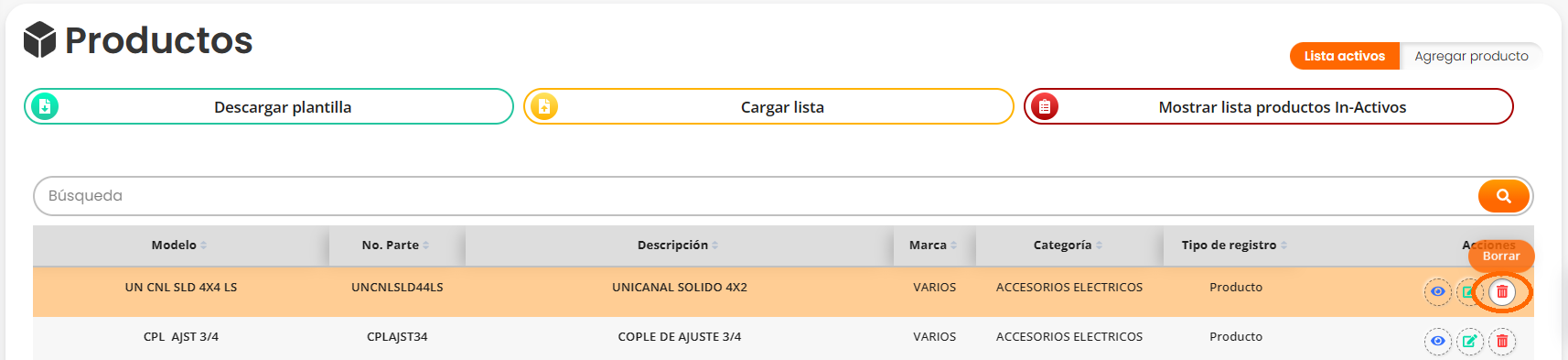
El botón “Borrar” proporciona una forma rápida y conveniente de inactivar productos en la lista principal. Esto es útil para gestionar y mantener organizado el inventario, permitiendo a los usuarios desactivar productos que ya no están disponibles o no se venden actualmente. Además, brinda la opción de reactivar productos inactivos si es necesario, proporcionando flexibilidad en la gestión del inventario.
- En la lista inicial de productos, en la columna de acciones, haz click en el botón "Borrar".
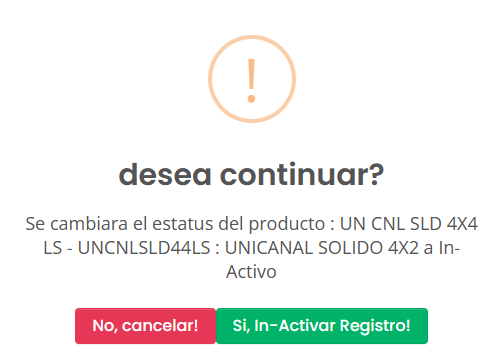
- Se mostrará una alerta que indica: Se cambiará el estatus del producto (nombre del producto) a In-Activo.
- Si seleccionas "No, Cancelar", la alerta se cerrará y volverás a la lista inicial sin cambios.
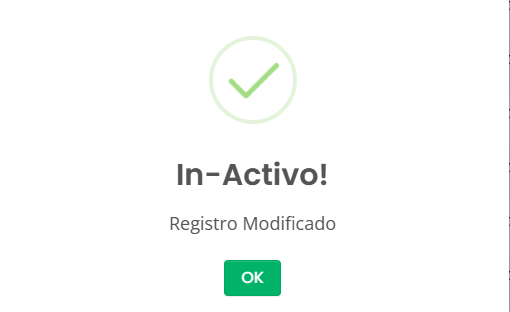
- Si seleccionas "Si, In-Activar Registro", el producto será inactivado y se mostrará una segunda alerta confirmando la acción.
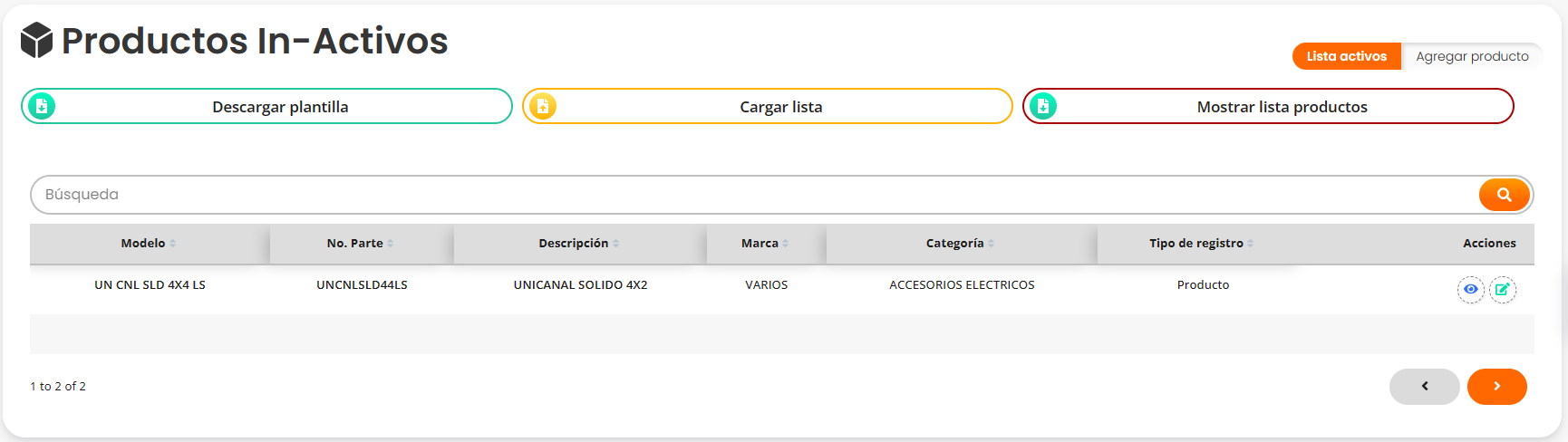
- Si deseas acceder a la lista de productos inactivos, haz click en el botón "Mostrar lista productos In-Activos" ubicado en la parte superior de la lista inicial de productos.
- De igual manera, puedes intercambiar entre la lista de productos activos y la lista de productos inactivos haciendo click en el mismo botón, pero ahora con el nombre "Mostrar lista productos".
- Los productos In-Activo se mostrará en una segunda lista.
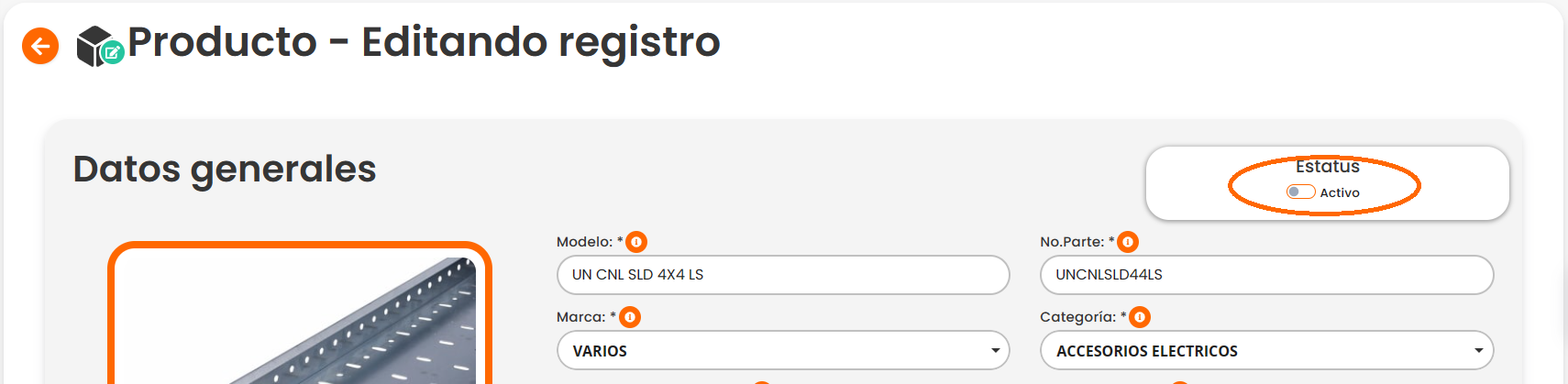
- Para volver a activar un producto inactivo, haz click en el botón "Editar" en la columna de acciones de la lista de productos In-Activos.
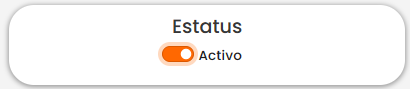
- Cambia el estatus del producto a "Activo".
- Este debe cambiar a color naranja.
- Asegurate de presionar "Guardar" al final de la pantalla para confirmar la activación del producto.




Inicio